配置VNC图形界面服务基础软件教程
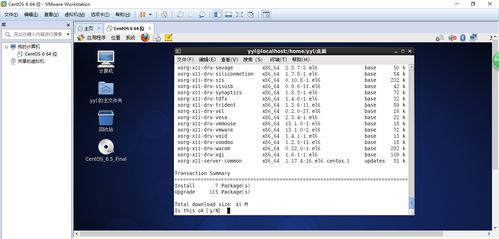
VNC(Virtual Network Computing)是一种允许用户通过网络远程访问和控制图形化桌面的技术。在Linux服务器或桌面系统中配置VNC服务,可以方便地进行远程图形化管理。以下是基于主流Linux发行版(如CentOS/RHEL、Ubuntu)配置VNC图形界面基础软件服务的详细步骤。
一、安装桌面环境与VNC服务端软件
- 安装桌面环境:根据需求选择轻量级或完整桌面环境。
- 轻量级推荐:Xfce或LXDE,适用于资源有限的服务器。
- CentOS/RHEL:
sudo yum groupinstall "Xfce" -y
- Ubuntu:
sudo apt install xfce4 xfce4-goodies -y
- 完整桌面环境:GNOME或KDE。
- CentOS/RHEL:
sudo yum groupinstall "GNOME Desktop" -y
- Ubuntu:
sudo apt install ubuntu-desktop -y
2. 安装VNC服务端软件:TigerVNC或TightVNC是常用选择。
- CentOS/RHEL:
`bash
sudo yum install tigervnc-server -y
`
- Ubuntu:
`bash
sudo apt install tightvncserver -y
`
二、配置VNC服务端
1. 设置VNC访问密码:运行vncpasswd命令为用户创建密码(首次配置时会提示设置只读密码,可选)。
`bash
vncpasswd
`
2. 编辑VNC配置文件(以TigerVNC为例):
- 复制模板配置文件:
`bash
sudo cp /lib/systemd/system/[email protected] /etc/systemd/system/vncserver@:1.service
`
- 修改配置文件,指定用户和桌面环境(例如使用Xfce):
编辑/etc/systemd/system/vncserver@:1.service,在[Service]部分添加:
`ini
ExecStart=/usr/bin/vncserver %i -geometry 1920x1080 -localhost no
ExecStop=/usr/bin/vncserver -kill %i
`
并设置用户(如User=your_username)和桌面环境变量:
`ini
Environment="VNCSESSION=1"
Environment="SHELL=/bin/bash"
Environment="PATH=/usr/bin:/usr/sbin"
`
3. 配置启动脚本(适用于手动启动场景):
编辑~/.vnc/xstartup文件,确保内容包含桌面环境启动命令。例如Xfce配置:
`bash
#!/bin/bash
unset SESSIONMANAGER
unset DBUSSESSIONBUSADDRESS
startxfce4 &
`
赋予执行权限:chmod +x ~/.vnc/xstartup。
三、启动与测试VNC服务
1. 启动VNC服务:
- 系统服务方式(TigerVNC):
`bash
sudo systemctl daemon-reload
sudo systemctl start vncserver@:1
sudo systemctl enable vncserver@:1 # 设置开机自启
`
- 手动启动(TightVNC):
`bash
vncserver :1 -geometry 1920x1080 -depth 24
`
2. 开放防火墙端口:VNC默认使用5901端口(:1对应5901,以此类推)。
- CentOS/RHEL:
`bash
sudo firewall-cmd --permanent --add-port=5901/tcp
sudo firewall-cmd --reload
`
- Ubuntu:
`bash
sudo ufw allow 5901/tcp
`
3. 客户端连接测试:
使用VNC客户端(如RealVNC、TigerVNC Viewer)输入服务器IP和端口(如192.168.1.100:5901),输入密码即可访问图形界面。
四、安全注意事项
1. 限制访问源:通过防火墙规则或VNC配置(如-localhost选项)限制特定IP访问。
2. 使用SSH隧道加密(推荐):
`bash
ssh -L 5901:localhost:5901 user@server_ip
`
客户端连接时使用localhost:5901。
- 定期更新密码:避免使用弱密码,并定期更换。
通过以上步骤,即可完成VNC图形界面基础软件服务的配置,实现安全的远程图形管理。配置中需注意根据实际需求调整桌面环境、分辨率和安全策略。
如若转载,请注明出处:http://www.taiputype.com/product/13.html
更新时间:2026-08-21 10:48:29